
Télécharger Oops!Backup – Sauvegarde de fichiers sécurisée, historique des versions & outil de restauration facile
Vue d'ensemble
Oops!Backup est une application de sauvegarde et de restauration conçue spécialement qui offre aux utilisateurs Windows la tranquillité d’esprit d’un filet de sécurité à la manière de Time Machine. Que vous soyez un rédacteur indépendant qui ne peut pas se permettre de perdre un brouillon, une petite entreprise protégeant les données des clients, ou un utilisateur domestique qui souhaite simplement un filet de sécurité « plug‑and‑protect », Oops!Backup propose une interface épurée et intuitive associée à de puissantes capacités de contrôle de version. Dès le lancement du programme, il vous est demandé de sélectionner les dossiers sources et un lecteur de destination — de préférence sur un disque physique différent pour se prémunir contre une défaillance du lecteur. À partir de là, vous pouvez activer la double sauvegarde, planifier des exécutions incrémentielles, et même configurer des sauvegardes à l’échelle du réseau pour les petits bureaux.
Sa fonctionnalité phare est la capacité de conserver plusieurs versions historiques de chaque fichier, vous permettant de revenir à un état antérieur d’un simple clic. De plus, Oops!Backup propose le mode « plug‑and‑protect », qui démarre automatiquement une sauvegarde dès que votre disque externe est connecté, rendant le processus véritablement mains‑libres. Dans l’ensemble, Oops!Backup combine la fiabilité des moteurs de sauvegarde de niveau entreprise avec une expérience conviviale qui semble native à Windows.
Fonctionnalités principales qui distinguent Oops!Backup
- Versionnage automatique : Chaque fois qu’un fichier change, Oops!Backup capture un nouveau instantané. Les utilisateurs peuvent définir la fréquence de prise d’instantanés — immédiatement, toutes les heures, ou à des intervalles personnalisés — construisant ainsi un historique complet pour tout document.
- Redondance à double lecteur : Le logiciel vous encourage à sélectionner un deuxième lecteur de sauvegarde, en dupliquant automatiquement les données pour protéger contre une défaillance du lecteur principal.
- Sauvegardes prêtes pour le réseau : Les petits bureaux peuvent diriger Oops!Backup vers un serveur centralisé, permettant à plusieurs postes de travail de partager un référentiel de sauvegarde commun.
- Mode Plug‑and‑Protect : Connectez une clé USB ou un disque dur externe et l’application commence la sauvegarde sans aucune intervention manuelle, parfait pour les utilisateurs qui oublient de programmer les exécutions.
- Politiques de rétention flexibles : Choisissez le nombre d’ensembles de sauvegarde à conserver, définissez des dates d’expiration, ou limitez l’utilisation du stockage avec des plafonds basés sur la taille.
- Planification granulaire : Planifiez les sauvegardes pour qu’elles s’exécutent la nuit, le week‑end, ou à tout rythme personnalisé, garantissant que les tâches gourmandes en performances n’interfèrent pas avec le travail quotidien.
- Assistant de restauration : Une interface pas à pas vous guide pour localiser un fichier, sélectionner la version souhaitée, et le restaurer à son emplacement d’origine ou dans un nouveau dossier.
- Chiffrement & transfert sécurisé : Toutes les données de sauvegarde peuvent être chiffrées avec AES‑256, et les transferts réseau sont protégés par TLS, gardant les informations sensibles en sécurité.
- Empreinte légère : L’application s’exécute discrètement en arrière‑plan, utilisant un minimum de CPU et de RAM, ce qui la rend adaptée aux machines plus anciennes.
- Rapports complets : Des journaux détaillés et des notifications par e‑mail vous tiennent informé des sauvegardes réussies, des échecs et de l’utilisation du stockage.
Installation, configuration et compatibilité
Guide d’installation étape par étape
Télécharger et installer Oops!Backup est simple. Après avoir cliqué sur le bouton Télécharger du site officiel, vous recevez un petit exécutable (≈ 25 Mo) qui fonctionne sous Windows 10, 11 et les éditions Windows Server. Exécutez le programme d’installation, acceptez le contrat de licence, et choisissez un dossier de destination — par défaut le programme s’installe dans C:\Program Files\OopsBackup. L’assistant propose également une option « Créer un raccourci sur le bureau » pour un accès rapide.
Configuration initiale
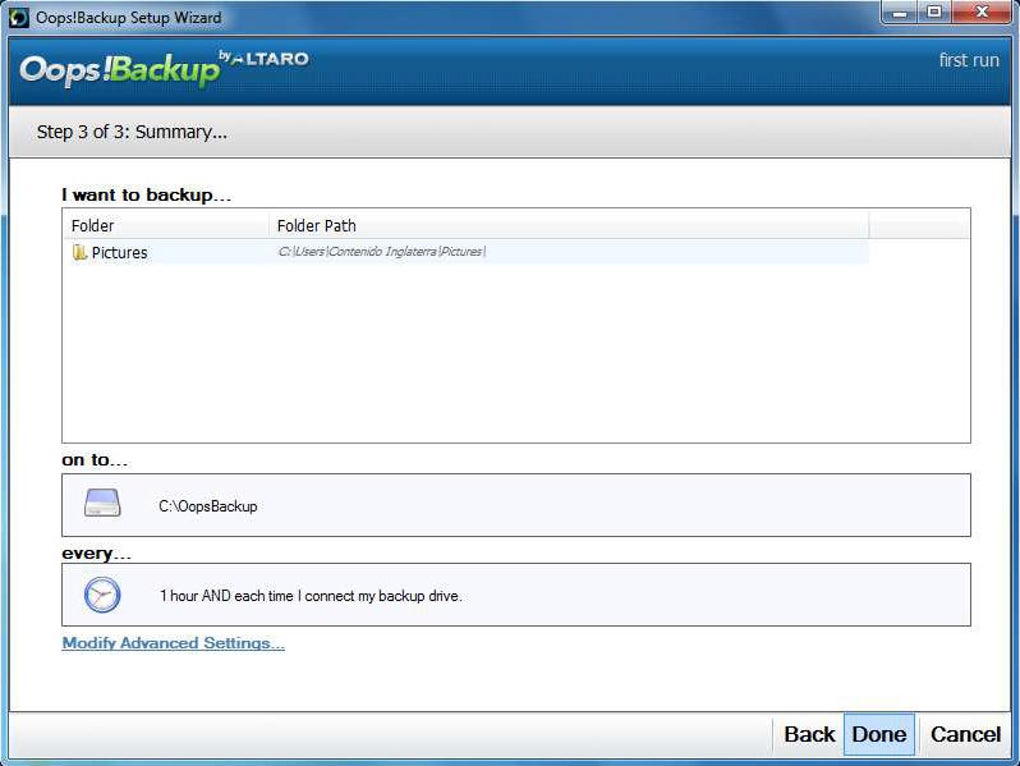
Lorsque vous lancez Oops!Backup pour la première fois, l’Assistant de configuration vous guide à travers trois décisions essentielles :
- Sélectionner les dossiers sources : Parcourez les répertoires que vous souhaitez protéger — documents, photos, dossiers de projet, etc. Vous pouvez ajouter plusieurs emplacements et même exclure des sous‑dossiers si nécessaire.
- Choisir le lecteur de destination : L’assistant recommande un lecteur physique différent pour éviter les points de défaillance uniques. Si vous avez un deuxième disque dur interne ou un SSD externe, sélectionnez‑le ici.
- Définir la stratégie de sauvegarde : Choisissez entre « Immédiat », « Horaire », « Quotidien » ou un planning personnalisé. Activez la profondeur du versionnage (par ex., conserver les 30 dernières versions) et décidez si vous souhaitez une double sauvegarde sur un troisième lecteur.
Compatibilité du système d’exploitation
Oops!Backup est conçu pour les plateformes Windows, prenant en charge Windows 10 (1809 et versions ultérieures), Windows 11, et Windows Server 2016/2019/2022. Le logiciel fonctionne à la fois en environnements 32 bits et 64 bits, bien qu’un système d’exploitation 64 bits soit recommandé pour gérer efficacement de grands ensembles de sauvegarde. Il s’intègre parfaitement au Planificateur de tâches Windows, permettant aux tâches en arrière‑plan de s’exécuter sans connexion de l’utilisateur.
Première sauvegarde et utilisation continue
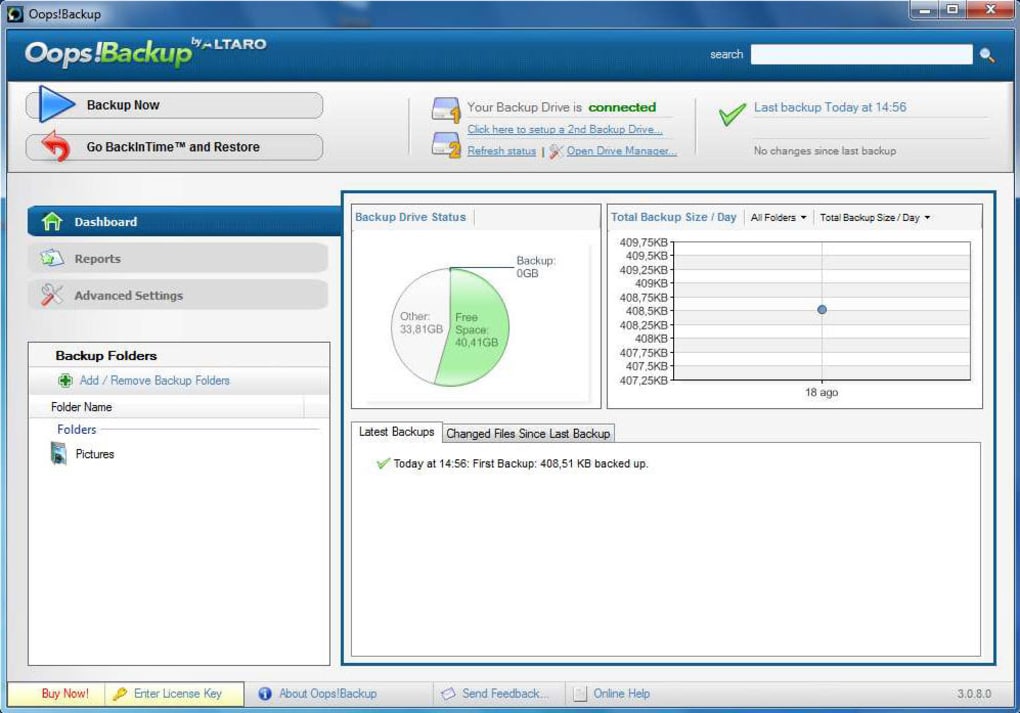
Après la configuration, cliquez sur Start Backup. L’exécution initiale copie tous les fichiers sélectionnés vers la destination, créant le premier instantané de version. Les exécutions suivantes sont incrémentielles — seuls les fichiers modifiés sont copiés, réduisant considérablement la bande passante et la consommation de stockage.
Le Dashboard affiche la progression en temps réel, le temps restant estimé, et les éventuelles erreurs nécessitant une attention. Pour restaurer un fichier, accédez à l’onglet Restore, parcourez l’historique des versions, et cliquez sur Restore. Vous pouvez également faire un clic droit sur un fichier dans l’Explorateur Windows et sélectionner « Restore Previous Version » grâce à l’extension shell Oops!Backup.
Avantages & Inconvénients – Verdict équilibré
Ce que les utilisateurs aiment
- Interface intuitive qui semble native à Windows.
- Système de versionnage robuste qui fait gagner d’innombrables heures après des écrasements accidentels.
- La redondance à double lecteur ajoute une couche de sécurité supplémentaire sans configuration complexe.
- Le mode plug‑and‑protect automatise les sauvegardes dès qu’un disque externe est connecté.
- Impact système faible — s’exécute discrètement en arrière‑plan.
- Le chiffrement et TLS assurent la sécurité des données pendant le stockage et le transfert.
Axes d’amélioration
- Pas de client natif macOS ou Linux — Windows uniquement limite les équipes multiplateformes.
- La version gratuite limite le nombre de versions conservées ; l’ensemble complet des fonctionnalités nécessite une licence payante.
- Les configurations réseau avancées (par ex., authentification SMB) peuvent être légèrement déroutantes pour les utilisateurs non techniques.
- Bien que l’interface soit épurée, les utilisateurs avancés peuvent regretter des hooks de script granulaire pour une automatisation personnalisée.
Conclusion & appel à l’action
Dans un monde où la perte de données peut signifier perte de revenus, échéances manquées ou souvenirs personnels irremplaçables, Oops!Backup offre une solution fiable et centrée sur l’utilisateur qui ressemble à Time Machine d’Apple mais est conçue spécifiquement pour Windows. Son versionnage automatique, sa redondance à double lecteur et ses capacités plug‑and‑protect répondent aux points de douleur les plus courants tant des utilisateurs domestiques que des petites entreprises. Bien qu’un client macOS natif élargirait son attrait, l’ensemble actuel de fonctionnalités justifie le prix modeste pour quiconque souhaite protéger sérieusement ses actifs numériques.
Si vous êtes prêt à protéger vos fichiers avec un outil qui combine simplicité, sécurité et flexibilité, cliquez sur le bouton ci‑dessous pour télécharger Oops!Backup maintenant. Commencez avec l’essai gratuit, explorez la fonction d’historique des versions, et voyez à quel point la sauvegarde peut être sans effort.
Questions fréquentes
Puis-je utiliser Oops!Backup sur une clé USB comme destination de sauvegarde ?
Oui. Oops!Backup considère tout stockage amovible — clés USB, SSD externes ou disques durs — comme une destination de sauvegarde valide. Pour de meilleures performances, nous recommandons d’utiliser un lecteur USB 3.0 ou supérieur.
Comment fonctionne la limitation du versionnage ?
Vous pouvez définir un nombre maximal de versions par fichier (par ex., conserver les 30 dernières versions) ou définir une politique de rétention basée sur le temps (par ex., conserver les versions pendant 90 jours). Les versions plus anciennes dépassant ces limites sont automatiquement purgées pour libérer de l’espace.
Mes données sont‑elles chiffrées pendant la sauvegarde ?
Oui. Oops!Backup propose un chiffrement AES‑256 pour toutes les sauvegardes stockées. Vous pouvez activer le chiffrement dans le panneau des paramètres, et un mot de passe fort est requis pour déchiffrer lors de la restauration.
Puis‑je planifier les sauvegardes pour qu’elles s’exécutent uniquement lorsque mon ordinateur est inactif ?
Absolument. Le planificateur comprend une option « Idle Mode » qui démarre une sauvegarde uniquement après que le système soit inactif pendant une période spécifiée, évitant ainsi tout impact sur les performances pendant le travail actif.
Que se passe‑t‑il si le lecteur de sauvegarde principal échoue ?
Si vous avez activé la fonction de double‑lecteur (double‑backup), Oops!Backup passe automatiquement au lecteur secondaire, assurant une protection ininterrompue. Le logiciel vous alerte également par e‑mail ou notification de bureau.







